Multi-Asset-Referenzsteuerung
Lade Charakter-Sheets, Produktfotos und Bewegungsclips gemeinsam hoch, damit jede Szene deiner Visual Bible folgt.
1080p · Bis zu 30 s · Native Audio-Synchronisation
Malerische Fantasy-Dimension mit schwebenden Blütenblättern
Lade Charakter-Sheets, Produktfotos und Bewegungsclips gemeinsam hoch, damit jede Szene deiner Visual Bible folgt.
Füge @Image1 oder @Video1 direkt im Prompt ein und weise jedem hochgeladenen Asset eine klare Rolle zu.
Halte Gesichtszüge, Kleidung und Requisiten über mehrteilige Erzählsequenzen hinweg verlässlich stabil.
Die Figur aus @Image1 geht durch den sonnendurchfluteten Fantasiegarten aus @Image2, während der Wind durch die Seidenärmel weht.
Kombiniere mehrere Referenz-Assets und steuere ihr Zusammenspiel über klare @-Verweise.
Tarife ansehenHalte Markenprodukte, wiederkehrende Figuren und Filmlooks von Shot zu Shot stabil.
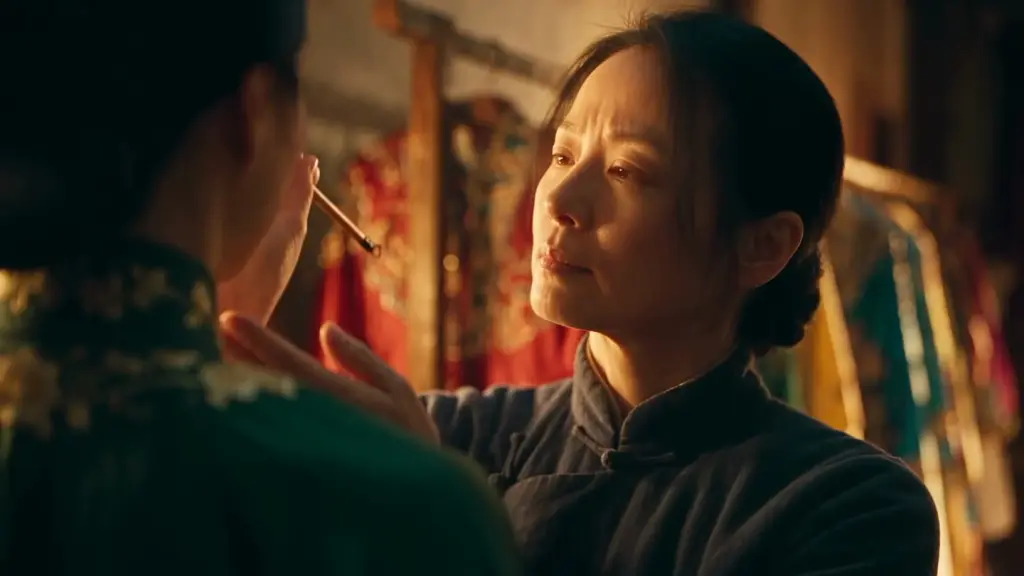
Verankere Hauptfiguren mit @Image-Sheets, damit Gesicht, Kleidung und Proportionen über Episoden konstant bleiben.
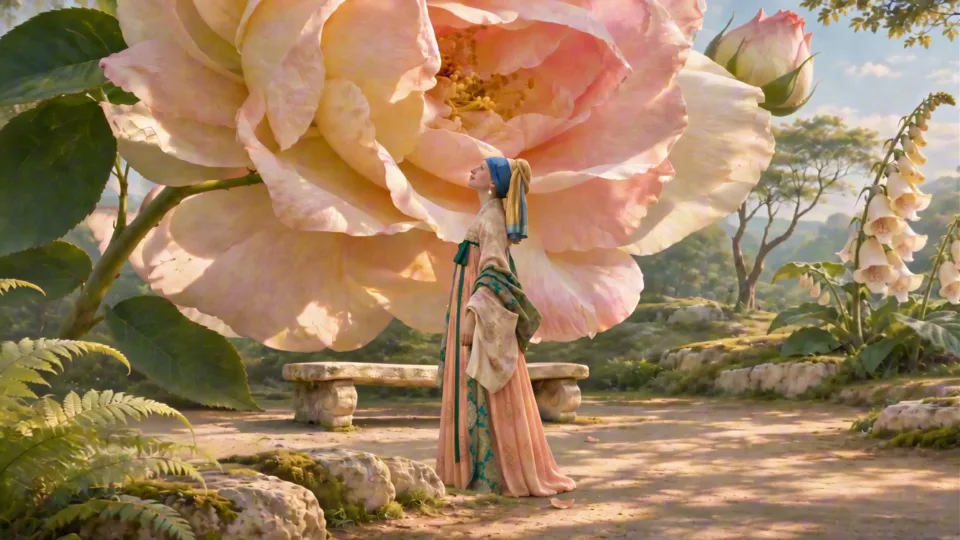
Kombiniere Umgebungsplatten mit Charakterbildern, um neue Szenen im exakt selben architektonischen Raum zu drehen.

Nutze einen @Video-Referenzclip, um Handkamera-Dynamik oder ruhige Fahrten in eine völlig neue Welt zu bringen.
Beispiel: „Das Motiv aus @Image1 betritt die neblige Uferstraße aus @Image2 und folgt dabei genau dem ruhigen Tracking-Tempo aus @Video1.“
Eindeutiges Asset-Tagging macht multimodale Generierung planbar und wiederholbar.
Benenne immer explizit, was jedes Tag steuert: „Figur aus @Image1“, „Licht aus @Image2“, „Kamera aus @Video1“.
Gut ausgeleuchtete, ruhige Charakter- oder Produktfotos erzielen die höchste Identitätstreue.
Wähle visuell kompatible Referenzen, sofern kein surrealer Collage-Effekt gewünscht ist.
Front- und Seitenansichten derselben Figur ermöglichen deutlich natürlichere Kopfdrehungen und 3D-Tiefe.
Prüfe die Referenztreue zuerst an kurzen Clips, bevor du auf 15s- oder 30s-Sequenzen hochskalierst.
Gemacht für Markenkonsistenz und Storytelling mit wiederkehrenden Figuren.
Setze reale Verpackungen oder Modefotos ohne Nachdreh in neue Lifestyle-Umgebungen.
Führe denselben Protagonisten konsistent durch Episoden, Trailer und Social-Serien.
Übernimm dynamische Kamerachoreografie aus einem Referenzclip für völlig neue Motive.
Kombiniere Talentfotos mit Architektur-Renderings, um Szenen vorab zu testen.
Jede hochgeladene Referenz erhält einen Index (@Image1, @Image2, @Video1). Über „Referenz einfügen“ gelangt das Tag direkt in deinen Prompt.
Halte Charaktere, Produkte und Kamerastimmung bei jedem MAGI-2 AI Render stabil.
OMNI-REFERENCE PRÄZISION