Mit natürlicher Sprache bearbeiten
Wechsle Outfits, mache aus Sonnenschein eine verschneite Nacht oder restyle Texturen ganz ohne Frame-für-Frame-Rotoskopie.
1080p · Bis zu 30 s · Native Audio-Synchronisation
Dynamische Handkamera und präzise Stoffphysik
Wechsle Outfits, mache aus Sonnenschein eine verschneite Nacht oder restyle Texturen ganz ohne Frame-für-Frame-Rotoskopie.
Bewahre Timing, Blocking und Kamerapfad, während gezielt einzelne visuelle Elemente ausgetauscht werden.
Hänge optionale Referenzbilder an deinen Quellclip an, um Kleidung, Requisiten oder Farbpaletten exakt zu steuern.
Restyle den Handkamera-Skateclip mit warmem Golden-Hour-Licht und feinem Filmkorn, während Bewegung, Hoodie-Struktur und Kamerafahrt exakt erhalten bleiben.
Lade einen kurzen Quellclip hoch, benenne Änderungen und feste Anker und prüfe deinen neuen Take.
Tarife ansehenTeste visuelle Richtungen, Saison-Varianten und Look-Dev ohne erneuten Studiotermin.
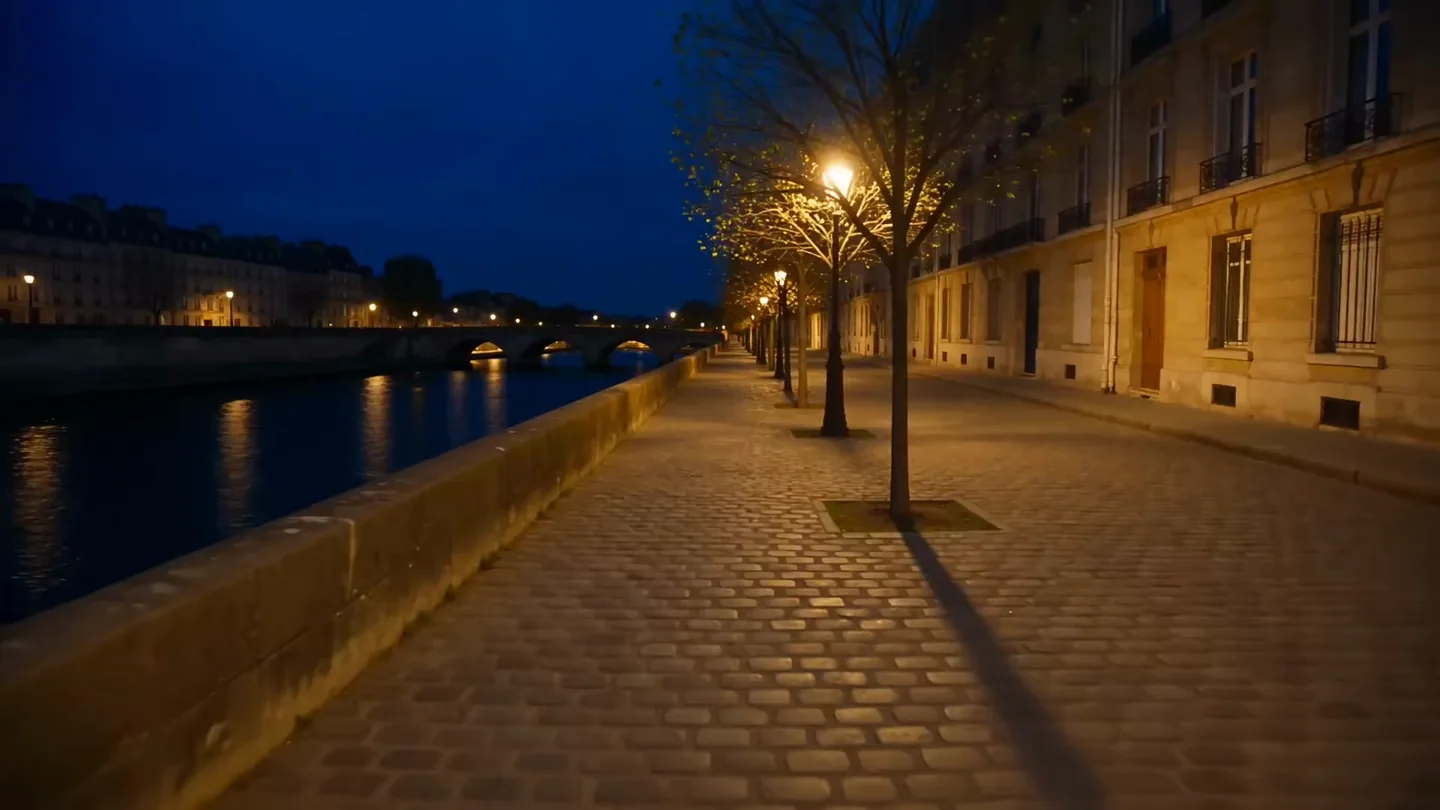
Verwandle bedecktes Material per Textanweisung in Neon-Dämmerung, goldene Stunde oder regennasse Reflexionen.
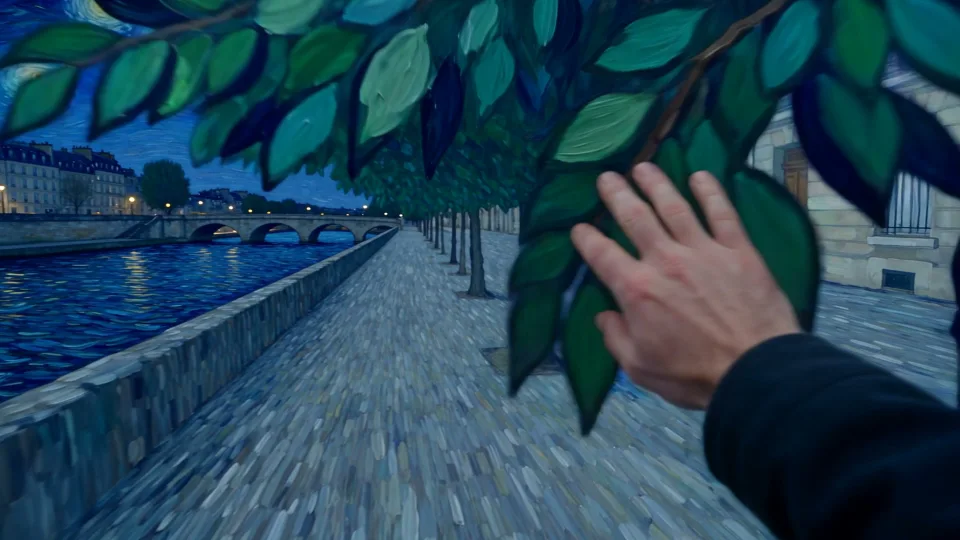
Übertrage Realfilm in fühlbare Ölmalerei, Film-Noir-Schwarzweiß oder stilisierte Animation.
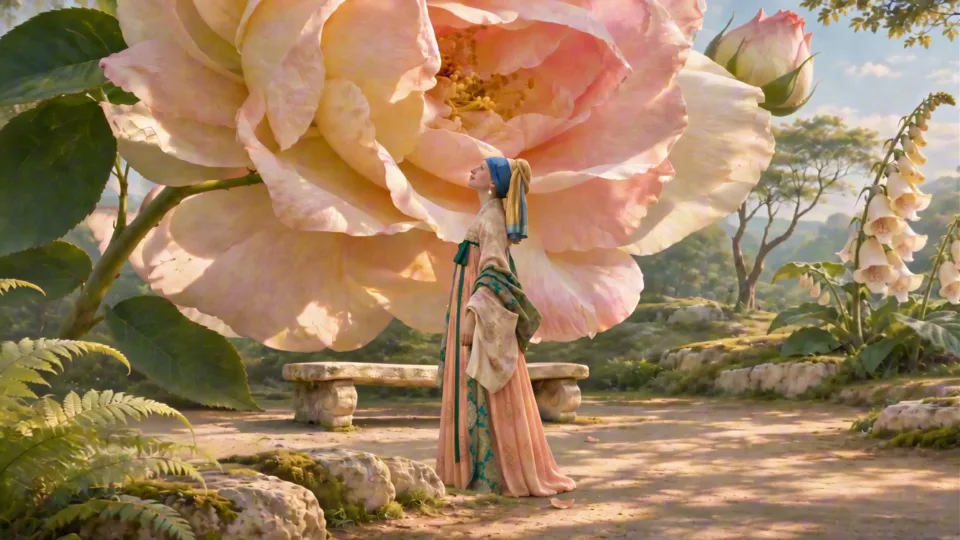
Passe Outfit-Akzente, Requisiten oder Hintergrundstimmung für regionale Werbespots bei identischem Timing an.
Beispiel: „Behalte Kamerabewegung und Körperhaltung aus @Video1 exakt bei, aber verwandle die gesamte Umgebung in ein impressionistisches Ölgemälde unter wirbelndem Sternenhimmel.“
Gezielte Anweisungen liefern sichtbar sauberere und treuere Edits.
Halte Bildausschnitt, Mimik und Bewegungstiming explizit fest, damit das Ergebnis nah am Original bleibt.
Wenn du dich pro Pass auf Umgebung, Outfit oder Stil konzentrierst, bleiben Details deutlich schärfer.
Lade ein Foto der Zieljacke, Requisite oder Farbpalette hoch und markiere es per @Image1.
Gut belichtete Aufnahmen mit wenig Bewegungsunschärfe liefern präzisere Geometrie-Signale.
Prüfe deinen Edit-Prompt schnell in niedrigerer Auflösung vor dem finalen 1080p-Pass.
Frische vorhandenes Material für neue Kampagnen, Jahreszeiten oder kreative Looks auf.
Verwandle einen Hero-Werbespot in Minuten in Winter-Schnee-, Goldherbst- oder Neon-Nacht-Editionen.
Mache aus Realfilm malerische Animation, Noir-Kino oder analoge 16-mm-Ästhetik.
Teste alternative Produkt-Finishes, Jacken oder Hintergrundschilder direkt auf bestehenden Takes.
Veredle flache Außenaufnahmen mit warmem Gegenlicht oder stimmungsvoller Studio-Atmosphäre.
Du kannst Licht, Wetter, Umgebungen, Outfits und Objekte ändern oder komplette künstlerische Stiltransfers per Prompt und optionalen Referenzbildern anwenden.
Verwandle vorhandenes Videomaterial im MAGI2Gen Studio ohne aufwendige VFX-Pipeline.
PROMPT-GESTEUERTE VIDEOBEARBEITUNG